Modifier les cotes existantes
Vous pouvez modifier une cote existante de deux façons :
- toutes les cotes d'un même style d'un coup, en modifiant le style de cote ;
- une seule cote, avec ses poignées, la palette Propriétés (Ctrl+1) ou les commandes ci-dessous.
| Pour… | Commande | Ruban |
|---|---|---|
| Incliner les lignes d'attache, faire pivoter ou remplacer le texte | COTEDIT (alias DED) | Annoter › Cotes › Modifier la cote |
| Déplacer ou faire pivoter le texte | COTTEDIT | Annoter › Cotes › Modifier le texte de la cote |
| Ajouter un symbole de raccourci | COTELINRACCOURCIE (alias DJL) | Annoter › Cotes › Linéaire raccourcie |
| Ajouter une cote d'inspection | COTEINSPECT | Annoter › Cotes › Inspecter |
| Régler l'espacement entre cotes parallèles | ESPACECOTES | Annoter › Cotes › Espace de cote |
| Remplacer un réglage du style sur certaines cotes | COTREDEF (alias DOV) | Annoter › Cotes › Remplacer |
Modifier le style de cote
Chaque cote garde le style avec lequel elle a été créée. Si vous modifiez ce style, toutes les cotes qui l'utilisent sont mises à jour automatiquement. Pour changer le style d'une cote, sélectionnez-la et choisissez un autre style dans la palette Propriétés ou dans la liste des styles de cote du ruban.
Voir Utiliser les styles de cote.
Les remplacements de style
Un remplacement modifie un réglage du style sans modifier le style lui-même. Il sert dans deux cas :
- Sur une cote précise : masquer une ligne d'attache, déplacer le texte ou les flèches pour éviter un chevauchement… sans créer un nouveau style. Utilisez la palette Propriétés ou COTREDEF.
- Sur le style courant : dans le gestionnaire de styles de cote, cliquez sur Remplacer. Toutes les cotes créées ensuite intègrent ce remplacement, jusqu'à ce que vous le supprimiez, l'enregistriez dans un style ou rendiez un autre style courant.
Par exemple, si vous changez la couleur des lignes d'attache par un remplacement, la nouvelle valeur est stockée dans la variable DIMCLRE et s'applique aux cotes suivantes, sans modifier le style.
Enregistrez dans le style ce qui est commun à toutes les cotes (type de flèche, police…). Réservez les remplacements aux cas particuliers (une ligne d'attache masquée, un texte déplacé…).
Incliner les lignes d'attache
Les lignes d'attache sont normalement perpendiculaires à la ligne de cote. Vous pouvez les incliner, par exemple pour coter une vue isométrique.
Menu : Cote › Oblique
1️⃣ Lancez COTEDIT puis tapez O (Oblique), ou utilisez le menu Cote › Oblique.
2️⃣ Sélectionnez la cote linéaire (A), puis appuyez sur Entrée.
3️⃣ Saisissez l'angle d'inclinaison, puis appuyez sur Entrée.
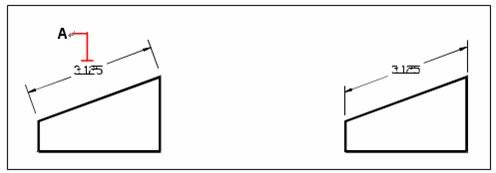
Si vous ne connaissez pas l'angle, cliquez deux points sur un objet avec les accrochages aux objets : ZWCAD prend l'angle de ces deux points.
Modifier le texte de cote
Vous pouvez déplacer, faire pivoter ou remplacer le texte d'une cote, puis le remettre à sa position d'origine (celle définie par le style de cote, par exemple centré au-dessus de la ligne de cote).
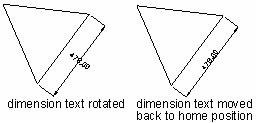
Le plus rapide : sélectionnez la cote et faites glisser la poignée du texte. Les lignes de cote et d'attache s'adaptent automatiquement.

Déplacer le texte
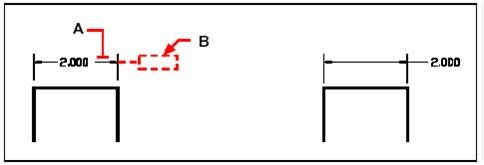
1️⃣ Lancez COTTEDIT.
2️⃣ Sélectionnez la cote (A).
3️⃣ Cliquez la nouvelle position du texte (B).
Faire pivoter le texte
1️⃣ Lancez COTEDIT, puis tapez R (Rotation).
2️⃣ Saisissez l'angle du texte, puis appuyez sur Entrée.
3️⃣ Sélectionnez la ou les cotes, puis appuyez sur Entrée.
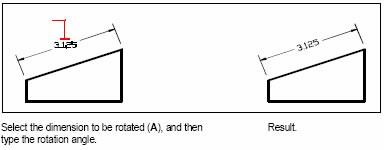
L'angle se mesure par rapport à la ligne de cote. Avec un angle de 0, l'orientation du texte dépend du type de cote et du style.
Rétablir la position d'origine du texte
1️⃣ Lancez COTEDIT, puis tapez D (Défaut / Origine).
2️⃣ Sélectionnez la ou les cotes, puis appuyez sur Entrée.
Remplacer le texte
1️⃣ Lancez COTEDIT, puis tapez N (Nouveau).
2️⃣ Saisissez le nouveau texte, puis validez.
3️⃣ Sélectionnez la ou les cotes, puis appuyez sur Entrée.
Dans le nouveau texte, tapez <> pour conserver la valeur mesurée et y ajouter un préfixe ou un suffixe (par exemple 4x <>). Vous pouvez aussi double-cliquer sur la cote pour modifier son texte.
Cote linéaire raccourcie
Commande : COTELINRACCOURCIE (alias DJL)
Ruban : Annoter › Cotes › Linéaire raccourcie

Le symbole de raccourci (zigzag sur la ligne de cote) signale que la valeur affichée ne correspond pas à la longueur dessinée, par exemple sur une pièce représentée avec une coupure.
La hauteur du zigzag se règle dans l'onglet Symboles et flèches du style de cote. Pour déplacer le symbole, sélectionnez la cote et faites glisser sa poignée.
1️⃣ Lancez COTELINRACCOURCIE.
2️⃣ Sélectionnez une cote linéaire ou alignée.
3️⃣ Cliquez un point sur la ligne de cote pour placer le symbole, ou appuyez sur Entrée pour le placer automatiquement.

Pour retirer le symbole, relancez la commande et choisissez l'option Supprimer.
Cote d'inspection
Commande : COTEINSPECT
Ruban : Annoter › Cotes › Inspecter
Une cote d'inspection indique à quelle fréquence une dimension doit être contrôlée en fabrication. Elle ajoute un cadre autour du texte de cote, avec jusqu'à trois zones :
| Zone | Contenu |
|---|---|
| Étiquette (à gauche) | Identifiant de la cote à contrôler |
| Valeur (au centre) | La valeur de la cote, avec ses tolérances |
| Taux d'inspection (à droite) | Fréquence de contrôle, en pourcentage |

Ajouter une cote d'inspection
1️⃣ Lancez COTEINSPECT.
2️⃣ Cliquez sur Sélectionner les cotes, sélectionnez les cotes dans le dessin, puis appuyez sur Entrée.
3️⃣ Choisissez la forme du cadre : arrondie, angulaire ou aucune.
4️⃣ Saisissez l'étiquette et le taux d'inspection.
5️⃣ Cliquez sur OK.
Retirer une cote d'inspection
1️⃣ Lancez COTEINSPECT.
2️⃣ Cliquez sur Sélectionner les cotes, sélectionnez les cotes, puis appuyez sur Entrée.
3️⃣ Cliquez sur Supprimer l'inspection, puis sur OK.
Espacer régulièrement des cotes
Commande : ESPACECOTES
Ruban : Annoter › Cotes › Espace de cote
Quand plusieurs cotes parallèles sont mal espacées (ou se chevauchent après un changement de taille de texte), ESPACECOTES les répartit à intervalle égal.
1️⃣ Lancez ESPACECOTES.
2️⃣ Sélectionnez la cote de référence (celle qui ne bouge pas).
3️⃣ Sélectionnez les autres cotes, puis appuyez sur Entrée.
4️⃣ Saisissez l'espacement, ou appuyez sur Entrée pour Auto.
| Valeur | Résultat |
|---|---|
| Auto | Espacement égal à deux fois la hauteur du texte de cote |
| 0 | Les cotes sont alignées sur la même ligne |
| Une distance | Espacement fixe |
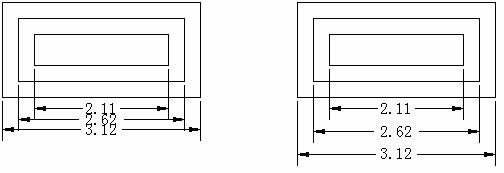
Les cotes doivent être du même type (toutes linéaires ou toutes angulaires) et parallèles ou concentriques. Pour les nouvelles cotes de ligne de base, l'espacement est réglé par la variable DIMDLI.
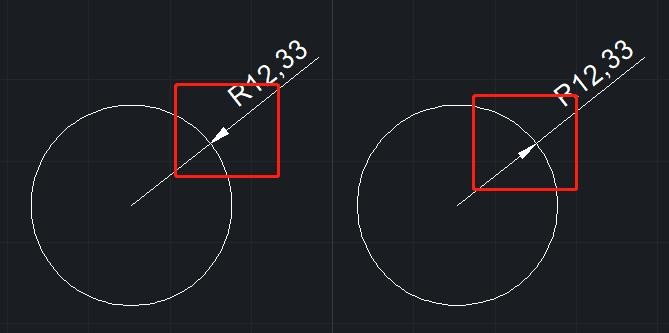
Inverser les flèches
Quand les flèches s'affichent mal dans un petit espace, vous pouvez inverser leur sens : faites un clic droit sur la cote › Inverser la flèche, ou lancez la commande AIDIMFLIPARROW.